Postingan

Menampilkan postingan dengan label Tutorial Google SketchUp bahasa indonesia pdf

Cara Memakai Component, Set Face Style, Membuat Animation dan Menyimpannya
Gambar
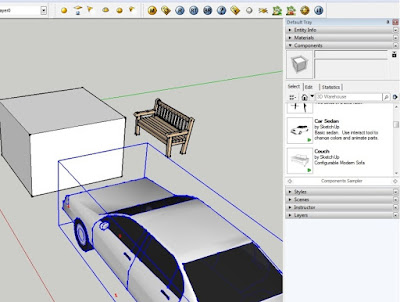
Cara Memakai Component, Set Face Style, Membuat Animation dan Menyimpannya Pada kesempatan kali ini Tutorialmulti Desain Indonesia akan membagikan tutorial masih tentang Google SketchUp yaitu mengenai Cara Memakai Component, Set Face Style, Membuat Animation dan Menyimpannya. Pada dasarnya ini merupakan tutorial basic bagi pemula, jadi tehnik yang digunakan juga cukup sederhana. Ok,kita simak tutorial berikut ini yaa Bagaimana cara menggunakan Component pada Google SketchUp ?  Tampilkan dahulu panel Default Tray seperti tutorial sebelunya, Setelah panel Default Traynya kita pilih pada panel component , saat setelah kita buka dengan klik component akan terdapat pilihan componen yan tersedia bawaan dari pertama kita menginstall, namun jika kita menginginkan component yang lain dapat langsung mendownloadnya di Google Wirehouse di panel terebut juga akan tetapi kita harus otomatis terkoneksi dengan internet. Untuk menggunakannya cukup gampang kita tinggal pilih salah satu co...

Ini Bagaimana Cara Setting Shortcut, Menggunakan Scale ,Material, dan tampilan Styles

Gambar
Ini Bagaimana Cara Setting Shortcut, Menggunakan Scale ,Material, dan tampilan Styles  Hallow, Mas, Mbak, Mbah, Mak dan Mbah Bro. Masih membahas tentang Google SketchUp nih. Kali ini kita akan membahas mengenai Ini Bagaimana Cara Setting Shortcut, Menggunakan Scale ,Material, dan tampilan Styles. Ok tidak perlu panjang lebar lagi untuk langsung saja kita simak tutorial berikut ini. Bagaimana cara mengatur atau setting shorcut pada Google SketchUp ? Mengapa Perlu diatur ?  Pengaturan Shortcut berfungsi untuk memudahkan kita dalam menggunakan tool dengan cepat. Menampilkan option setting shortcut dapat dimulai dengan memilih menu Window > Preference. Setelah terpilih option Preference , Kotak System Preferensce akan tampil dan pilihlah option Shortcut pada kolom function dan pada kelom berikutnya kita dapat memilih tool apa yang akan dibuatkan shortcutnya. Sebagai contoh misalnya kita akan membuat shortcut baru untuk tool Follow Me dengan mencari dan pilih fungsi ...

Ini loh Cara Copy Paste, Duplikat, dan Setting Layer di Google SketchUp.

Gambar
Ini loh Cara Copy Paste, Duplikat, dan Setting Layer di Google SketchUp.  Halluu, Mas, Mbak, Mbok, Mbah Bro yang mengikuti Tutorial Multi Desain, Masih membahas tentang Google SketchUp. Kali ini berbicara tentang Ini loh Cara Copy Paste, Duplikat, dan Setting Layer di Google SketchUp. Tutorial ini sederhana banget dan mudak dipahami, tapi ini memang untuk pemula. Jadi kalian bisa simak dan tulisan kali ini. Bagaimana cara mengcopy objek pada Google SketchUp ?  Untuk mengcopy objek setelah kita telah memilih objek yang hendak dicopy dapat dipilih menu Edit > Copy atau dengan shortcut (Ctrl+C) , sedangkan untuk menampilkan hasil Copy-annya dapat menggunakan menu Edit > Paste atau dengan shortcut (Ctrl+V) itu merupakan cara standart yang dapat kita lakukan namun jika menginginkan cara yang lebih mudah dan praktis lagi dapat di gunakan Move Tool (M) dengan memindahkan objek yang akan dicopy disertai dengan menekan dan manahan tombol Ctrl saat memindahkan objek ...

Setting Tampilan Google SketchUp, Menggunakan Offset dan Follow Me Tool.

Gambar
Setting Tampilan Google SketchUp, Menggunakan Offset dan Follow Me Tool. Hallo, Mas Bro, Mbak Bro dan Nitizen. Masih dalam Bulan Suci Ramadhan Saya berharap kita yang beragama muslim masih istiqomah menjalankan ibadah Puasa Ramadhan Yaa. Pada kesempatan ini kita akan berkita masih berbicara tentang Google SketchUp. Kita akan membahas mengenai Setting Tampilan, Menggunakan Offset Tool dan Follow Me Tool. Tidak usah banyak cakap lagi, kita simak aja nih tulisannya, hehe Bagaimana cara cepat membesarkan mengecilkan tampilan pada Google SketchUp ?  Untuk cara cepat dan mudah membesarkan dan mengecilkan tampilan kita cukup memutar scroll mouse kedepan untuk membesarkan dan kebelakang untuk mengecilkan. Namun jika ingin menggunakan tool yang terdapat pada toolbox kita dapat memilih menggunakan empat pilihan tool yang bisa digunakan yaitu :  Zoom dengan shortcut Z yaitu untuk membesarkan dan mengecilkan tampilan kamera, cara menggunakannya setelah tool ini terpilih tinggal ...

Menggunakan Arc Tool, Erese Line & Setting View Pada Google SketchUp

Gambar
Menggunakan Arc Tool, Erese Line & Setting View Pada Google SketchUp Hallo, Gays, Agan Agan, Mas Bro dan Mbak Bro, masih dengan kita tutorial multidesain. Pada kesempatan ini kita masih akan membagi tutorial tentang Google SketchUp, seperti kita tahu besok bertepatan dengan hari keluarga tanggal 29 Mei 2018 makanya saya menyarankan selalu sayangilah keluarga kalian ya, karena dari keluargalah kepribadian anda terbentuk. Berterima kasihlah kepada Bapak dan Ibumu dapat disebut sebagai orangtua kalian yang tanpa pamrih membesarkan dan mendidik kalian menjadi manusia yang berbudi luhur dan berakhlak mulia. Ok, tidak perlu panjang lenar lagi kita mulai tutorial kali ini dengan membahas pertanyaan tentang seputar Google SketchUp. Bagaimana cara membuat lengkungan atau arc pada Google SketchUp ?  Untuk membuat lengkungan atau arc pada aplikasi ini kita harus aktifkan dahulu arc tool yang kita pilih pada toolbox tool ini sangat membantu saat kita membuat list plafon atau tek...

Cara Mudah Menggunakan Push/Pull dan Line pada Google SketchUp

Gambar
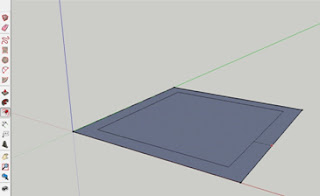
Cara Mudah Menggunakan Push/Pull dan Line pada Google SketchUp  Hallo agan agan, mas bro, mbak bro dan penggila - penggila Google SketchUp. Hari ini kita bertepatan dengan hari peringatan Reformasi, kita ikuti semangat reformasi ini kawan kawan. Semangat untuk belajar Google SketchUp. Kita masih membahas tentang Google SketchUp ya! Kali ini kita anak membahas bagaimana menggunakan Push/Pull Tool dan Line Tool, sudah pahamkah kalian cara mengunakannya? Jika sudah paham maka ada pepatah bilang jawa bilang "Tunggal Bopo Ojo Ngodo, Tunggul Guru Ojo Nganggu" hehe ... Bagaimana cara menggunakan Push/Pull Tool pada Google SketchUp ?  Untuk menggunakan tool ini kita sebelumnya harus dipastikan telah membuat atau memiliki objek yang hendak di pull/push terlebih dahulu, jika belum membuatnya anda dapat membuat terlebih dahulu misalnya, membuat kotak atau rectangle dengan mengaktifkan rectangle tool atau pencet shortcut R pada keyboard, lalu klik point awal dan drag ukuran be...

Seputar Pertanyaan Sederhana Menggunakan Google SketchUp

Gambar
Seputar Pertanyaan Sederhana Menggunakan Google SketchUP Hallo Agan Agan yang merdeka hehe, hari ini merupakan hari yang sangat istimewa bagi kita karena kita masih diberi kesehatan dan mampu membaca tutorial ini. Pada kesempatan ini kita akan membagikan tutorial tentang Google SketchUp. Artikel ini berisi pertanyaan pertanyaan umum dan jawaban yang mungkin bisa membantu Agan Agan semua dalam mempelajari Google SketchUp. Ok, Tidak perlu panjang lebar simak ya ulasannya. Bagaimana merubah toolbar standar bawaan dari Google SketchUp sesuai dengan yang kita butuhkan karena sering digunakan ?  Untuk merubah tampilan standar bawaan dalam aplikasi Google SketchUp yaitu dengan memilih menu, View toolbars saat anda memilih tombol tersebut akan muncul kotak dialog toolbars.   Kotak Dialog Toolbars untuk menampilkan beberapa tool yang kita perlukan, tersebut jika anda ingin menampilkan tool yang diperlukan cheklist menu – menu yang terdapat dalam tab tollbars tersebut. Seba...