Berbagi Tutorial 3ds max, Google SketchUp 8/20xx, Photoshop CS/CC, CorelDraw x, Adobe Flash Profesional, Illustrator, Indesign, Dreamweaver, After Effect, Blender, Maya, Ms. Word pemula bahasa indonesia pdf, Keren, Sederhana, Bermanfaat, Mudah dan Menarik.
Ini Bagaimana Cara Setting Shortcut, Menggunakan Scale ,Material, dan tampilan Styles
Dapatkan link
Facebook
X
Pinterest
Email
Aplikasi Lainnya
-
Ini Bagaimana Cara Setting Shortcut, Menggunakan Scale ,Material, dan tampilan Styles
Hallow, Mas, Mbak, Mbah, Mak dan Mbah Bro. Masih membahas tentang Google SketchUp nih. Kali ini kita akan membahas mengenai Ini Bagaimana Cara Setting Shortcut, Menggunakan Scale ,Material, dan tampilan Styles. Ok tidak perlu panjang lebar lagi untuk langsung saja kita simak tutorial berikut ini.
Bagaimana cara mengatur atau setting shorcut pada Google SketchUp ? Mengapa Perlu diatur ?
Pengaturan Shortcut berfungsi untuk memudahkan kita dalam menggunakan tool dengan cepat. Menampilkan option setting shortcut dapat dimulai dengan memilih menu Window > Preference. Setelah terpilih option Preference, Kotak System Preferensce akan tampil dan pilihlah option Shortcut pada kolom function dan pada kelom berikutnya kita dapat memilih tool apa yang akan dibuatkan shortcutnya. Sebagai contoh misalnya kita akan membuat shortcut baru untuk tool Follow Me dengan mencari dan pilih fungsi tool tersebut pada kolom function, setelah ditemukan letakkan kursor pada kotak input Add Shortcut kita dapat menggunakan sortcut yang belum digunakan oleh tool yang lain, seperti kita tahu jika kita menggunakan karakter huruf F maka itu sudah digunakan sebagai shortcut Offset Tool untuk itu pada kolom input teks tersebut supaya berbeda kita dapat kombinasikan dengan menambah Ctrl sehingga shortcut yang digunakan untuk tool ini adalah Ctrl+F tekan tombol plus (+) pada kanan input teks, secara otomatis kombinasi karakter yang dimasukkan tadi telah masuk pada Assigned dan telah dapata digunakan dalam bekerja.
Setting Preference
Bagaimana cara menggunakan scale tool ?
Menggunakan scale tool dapat dilakukan setelah kita telah memilih tool tersebut pada toolbox di sebelah kiri tampilan namun dapat juga jika menggunakan shortcut S. Gunakan dengan memilih objek yang hendak dibesarkan atau sebaliknya dikecilkan, drag salah satu dari beberapa titik point jika dikombinasikan dengan menekan dan manahan Ctrl maka gerakan membesar mengecilnya dimulai dari titik tengah namun jika dikombinasikan dengan menekan dan menahan Shift maka gerakan membesar mengecilnya dimulai dari titik samping.
Scale Tool
Bagaimana memberikan material pada desain yang dibuat ?
Sebelum memberikan material kita dapat memunculkan Icon Traynya terlebih dahlu jika panel Icon Traynya belum tampil, dengan memilih menu Window > Default Tray > Show Tray.
Show Tray
Setelah muncul klik pada panel Material, terdapat beberapa macam material bawaan saat pertama kali kita menginstall aplikasi ini yang dapat dipilih dan drag ke dalam objek desain yang kita buat menggunakan Paint Bucket Tool. Namun jika kita ingin menginginkan lebih banyak kita dapat mendownload material dari internet atau menggunakan gambar gambar sendiri. Jadi untuk menggunakannya kita harus mengaktifkan terlebih dahulu tool tersebut dan kemudian dapat pula menggunakan shortcut B, aplikasikan dengan mengklik bagian pada desain yang kita buat.
Default Tray
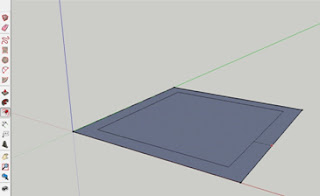
Untuk apakah style pada sketchup ?
Style pada sketchup digunakan untuk menampilkan bentuk tampilan yang berbeda disetiap pada setiap pilihan tampilan yang terpilih dan kita dapat menggunakan beberapa tampilan sekaligus jika menginginkan.
Type Style
Ok, cukup demikian dulu untuk tutorial kali ini, jika merasa masih kurang jelas dari tutorial tulisan yang saya buat, kalian dapat melihat tutorial video akami di sini :
Terimakasih sudah membaca semoga bermanfaat apa yang saya bagiakan ini, jangan lupa untuk meninggalkan komentar boleh bertanya, kritik dan sarannya.
Cara Menganimasi Api Unggun dengan 3Ds Max Hallo Hunter! Tetap semangat yaa … pada kesempatan ini tutorial multidesain dan channel tutorial multidesain kan membagikan ilmu bagaimana membuat animasi api unggun dengan 3Ds Max, pembuatan animasi ini sangat sederhana sekali, sehingga sangat mudah untuk diikuti oleh kalian yang ignin belajar dari awal atau awam sama sekali pun dapat mengikutinya. Satu kunci utamanya kalian mau mencoba coba untuk mempraktekkannya dikomputer kalian. Pada program 3D Studio Max kita dapat lebih mengembangkan animasi sederhana menjadi animasi yang lebih menarik dengan fasilitas fasilitas yang terdapat didalamnya. Baik animasi particle, bones, dll. Sebagai contoh kita akan membuat beberapa contoh animasi yang dihasilkan oleh fasilitas objek tersebut. Sekarang kita coba membuat animasi memanfaatkan environment effect. Environment Effect Selain menggunakan particle system kita bisa menggunakan fasilitas helpers untuk membuat animasi api, kabut dan asap. Hel...
Setting Tampilan Google SketchUp, Menggunakan Offset dan Follow Me Tool. Hallo, Mas Bro, Mbak Bro dan Nitizen. Masih dalam Bulan Suci Ramadhan Saya berharap kita yang beragama muslim masih istiqomah menjalankan ibadah Puasa Ramadhan Yaa. Pada kesempatan ini kita akan berkita masih berbicara tentang Google SketchUp. Kita akan membahas mengenai Setting Tampilan, Menggunakan Offset Tool dan Follow Me Tool. Tidak usah banyak cakap lagi, kita simak aja nih tulisannya, hehe Bagaimana cara cepat membesarkan mengecilkan tampilan pada Google SketchUp ? Untuk cara cepat dan mudah membesarkan dan mengecilkan tampilan kita cukup memutar scroll mouse kedepan untuk membesarkan dan kebelakang untuk mengecilkan. Namun jika ingin menggunakan tool yang terdapat pada toolbox kita dapat memilih menggunakan empat pilihan tool yang bisa digunakan yaitu : Zoom dengan shortcut Z yaitu untuk membesarkan dan mengecilkan tampilan kamera, cara menggunakannya setelah tool ini terpilih tinggal ...


Komentar
Posting Komentar