Berbagi Tutorial 3ds max, Google SketchUp 8/20xx, Photoshop CS/CC, CorelDraw x, Adobe Flash Profesional, Illustrator, Indesign, Dreamweaver, After Effect, Blender, Maya, Ms. Word pemula bahasa indonesia pdf, Keren, Sederhana, Bermanfaat, Mudah dan Menarik.
Tutorial Mudah CorelDraw X7 Eksperiment Logo Simbol
Dapatkan link
Facebook
X
Pinterest
Email
Aplikasi Lainnya
-
Tutorial Mudah CorelDraw X7 Eksperiment Logo Simbol
Hallo ketemu lagi dengan kami tutorial coreldraw 7x berbahasa Indonesia untuk pemula dan gratis untuk semua, seperti biasa kami akan selalu memberikan tutorial gratis tentang coreldraw untuk pemula dengan bahasa Indonesia. pada kesempatan ini kami akan membagikan tutorial tentang eksperiment membuat logo. Seperti kita tahu bahwa membuat logo terdapat tiga model model karakter, model symbol dan model campuran antara model karakter dan model symbol. Pada kesempatan ini kita akan membagikan eksperiment atau coba coba kami dalam membuat logo symbol. Ok, tidak perlu banyak cakap lagi kita langsung mempraktekkan bagaimana elsperiment kita untuk membuat logo ini.
Langkah langkahnya:
Buat polygon dengan sisi 6. Gunakanlah shape tool (F10) untuk mengedit mentuk polygon tersebut.
Create Polygon
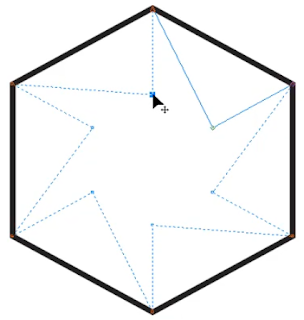
Setelah dipilih shape toolnya gunakan untuk merubah polygon dengan menekan pada titik tengah diantara sudut sisinya, Tarik kedalam dan bentuk menyerupai star atau bintang namun agak miring.
edit dengan shape tool
Setelah terbentuk polygon tersebut lakukan duplikasi. Dan balik polygon tersebut menggunakan Mirror Horizontal.
menggunakan mirror horizontal
Setelah membentuk seperti pada gambar seleksi keduanya dan pilih menu Object Convert Outline To Object (Ctrl+Shift+Q)
edit bentuk polygon
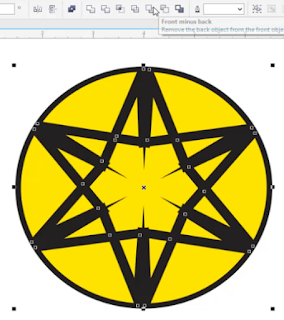
Buat lingkaran diatasnya, supaya lebih mudah berikan warna pada fill – nya, kemudian lakukan Shaping Front Minus Back
Shaping Front Minus Back
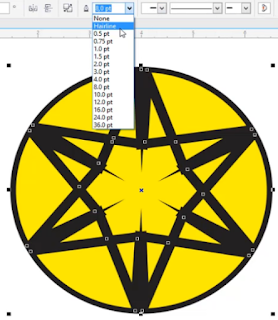
Setelah terpotong setting outline untuk ketebalannya, supaya objek tampak lebih rapi
setting Outline
Beriken fillet round untuk membuat sudut sudutnya menjadi rounded, masuk ke menu Window Dockers Fillets/Scallop/Scamfer.
Fillet
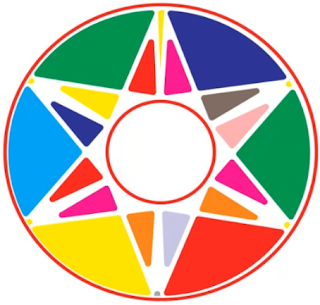
Berikan warna yang berbeda supaya lebih artistik
Final Desain
Demikian dulu untuk tutorial kali ini, dalam penggunaanya jika kita ingin membuat logo banyaklah bereksperimen untuk mendapatkan hasil seperti yang kita inginkan. Ini merupakan salah satu dari banyak cara untuk mendapatkan logo yang berkualitas dan baik. Namun pada dasarnya untuk membuat logo harus paman tentang pengertian warna, bentuk dan prinsip – prinsip mendesain. Kita kira cukup demikian untuk pembuatan ekspreiment logo symbol ini semoga bermanfaat untuk kita, jika kalian belum dapat mengikuti tutorial yang saya tuliskan dapat mendownloadnya pada versi PDF disini, Jika masih juga belum paham tentang pembuatan eksperiment ini kalian dapat mengikuti tutorial eksperiment coreldraw ini via video youtube kami disini :
Jangan lupa Komentar, Like dan Subscribe untuk perkembangan dan kemajuan blog ini kedepannya.
Tutorial membuat animasi asap dengan partikel system di 3Ds Max Hallo hunter, masih bersama kami turorial multidesain yang selalu ingin membagi ilmu untuk teman teman, adik adik dan saudara semua yang ingin belajar software komputer pada platform windows. Nah pada kesempatan kali ini kami akan membahas tentang tutorial membuat animasi asap dengan partikel system di 3Ds max. Pada tutorial kali ini hanya melanjutkan tutorial sebelumnya yaitu tentang pembuatan cangkir dan cara menrendernya. Nah setelah cangkir sudah jadi untuk selanjutnya kita coba memanfaatkannya untuk membuat animasi asap pada kopi panas. Untuk membuat itu kalian dapat mengikuti langkah langkah berikut ini: Buatlah permodelan cangkir yang berisi kopi atau teh seperti terlihat pada gambar berikut. Gambar 1. Permodelan Cangkir Seleksi Edit poly pada cangkirnya, pilih sisi dalam hingga seperti pada gambar kemudian, kecilkan dengan scala ditambah dengan menekan Shift setelah dikecilkan akan terdapat option ...
Permodelan sendok 3Ds Max dengan motif dari illustrator Hallo hunter, semoga selalu dalam keadaan baik yaa, masih bersama kami turorial multidesain indonesia yang selalu ingin membagi ilmu untuk teman teman, adik adik dan saudara semua yang ingin belajar software komputer pada platform windows. Nah pada kesempatan kali ini kami akan membahas tentang modeling sendok dan piring kecil di 3Ds max tapi untuk pembuatan motifnya dikerjakan di adobe illustrator. Untuk membuat motif dengan illustrator tentunya sangat mudah dan praktis. Tidak memerlukan keterampilan tinggi untuk membuatnya, setelah kalian lihat tutorial kali ini kalian pasti dapat membuatnya dan dapat menyimpannya dalam bentuk file .PNG, Ok! Untuk selanjutnya ikuti langkah langkah berikut ini: Pastikan kalian telah membuka adobe illustrator cc, kemudian buat dokument baru. Pilih pada menu File > New (Ctrl+N). Atur Width dan Height-nya 250 X 1500 px. Kemudian klik OK. New Dokument Atur posisi artboard menjadi Lans...
Tutorial modifier bend dan taper dlm modeling pedang panjang Part III Hallo Hunter! Semangat dan terus berkarya, berbagi dengan sesama dan istiqomah menjadi manusia bermanfaat. Setelah seminggu kemaren kita membahas tentang pemasangan background image blueprint, Pada kesempatan ini kita akan bahas bagaimana Modifier bend dan taper dlm modeling pedang panjang Part III berkerja. Pada tutorial ini kita ingin menekankan bagaimana memanfaatkan penggunaan modifikasi atau modifier bend dan taper. Semangat kita tetap sama berbagi ilmu lewat tulisan atau artikel ini, serta semaksimal mungkin kita susun supaya mudah dan praktis untuk diikuti yang sekarang telah memasuki Part III, kenapa menggunakan part karena tutorial ini panjang jadi kita potong per bagian atau part. Untuk menggunakan modifier bend dan taper pastikan dahulu dalam membuatnya, ikuti langkah langkah berikut ini: Setelah kemarin telah sampai pada pemasangan image blueprint pada objek plane, maka bentuk plane dan objek ...






Komentar
Posting Komentar